Domain plankosten.de kaufen?
Wir ziehen mit dem Projekt
plankosten.de um.
Sind Sie am Kauf der Domain
plankosten.de interessiert?
domain@kv-gmbh.de · 0541-91531010
Domain plankosten.de kaufen?
Wie kann ich die Automatisierung der Zuschläge für mein Zeitkonto in Excel umsetzen?
Um die Automatisierung der Zuschläge für dein Zeitkonto in Excel umzusetzen, kannst du Formeln verwenden, um die Berechnungen durchzuführen. Du kannst beispielsweise eine Formel erstellen, die die Arbeitsstunden mit dem Zuschlagssatz multipliziert und das Ergebnis in einer separaten Zelle ausgibt. Du kannst auch bedingte Formatierungen verwenden, um Zellen automatisch zu markieren, wenn bestimmte Bedingungen erfüllt sind, z.B. wenn die Arbeitsstunden einen bestimmten Schwellenwert überschreiten. **
Wie kann man die Kalkulation in Excel nachvollziehen?
Um die Kalkulation in Excel nachvollziehen zu können, sollte man sich die Formeln und Funktionen in den einzelnen Zellen anschauen. Dazu kann man die Zellen markieren und in der Formelleiste die entsprechenden Formeln ablesen. Außerdem kann man auch die einzelnen Schritte der Kalkulation in einer separaten Tabelle oder Spalte dokumentieren, um den Berechnungsprozess besser verfolgen zu können. **

Ähnliche Suchbegriffe für Excel-Automatisierung
Top-Angebote
Produkte zum Begriff Excel-Automatisierung:
-
Controlling mit Excel, Fachbücher von Ignatz SchelsProfessionelle Excel-Tools zur Planung und Steuerung. Lösungen für das strategische und operative Controlling. Werkzeuge für Planung, Analyse und Reporting. Praxisnahe Beispiele mit den BI-Tools Power Query, Power Pivot und Power BI. Tipps zu den aktuellsten Excel-Funktionen und -werkzeugen wie dynamische Arrays. Mit diesem Buch werden Excel-Anwender im Controlling sowie im Personal- und Projektmanagement zu Excel-Experten. Es enthält zahlreiche Beispiele, professionell und praxisgerecht aufbereitet und verständlich erklärt. Dazu die besten Techniken, die wichtigsten Kalkulationsfunktionen und viele Tipps und Tricks für optimiertes Arbeiten. Zur Automatisierung von Routineaufgaben stehen VBA-Makros zur Auswahl. An Einsteiger richtet sich das VBA-Tutorial. Controller finden Excel-Lösungen von A wie Abschreibung bis Z wie Zinsberechnung. Für Personalcontroller gibt es Headcount- und Terminverwaltung, und Projektmanager lernen, wie sie Projektportfolios und Ressourcenpläne verwalten. Für Microsoft 365. Alle Beispiellösungen und fertige Tabellenmodelle stehen zum Download bereit. EXTRA: E-Book inside. Systemvoraussetzungen für E-Book inside: Internet-Verbindung und Adobe-Reader oder Ebook-Reader bzw. Adobe Digital Editions.39,99 €*Versand: 0,00 €Sichere Weiterleitung zum Anbieter
-
Excel im Controlling für Dummies, Sachbücher von Karsten Oehler"Excel im Controlling für Dummies" ist ein umfassendes Sachbuch, das speziell für Controller und alle, die im Bereich Controlling tätig sind, entwickelt wurde. Es bietet eine praxisnahe Einführung in die Nutzung von Excel, um die täglichen Aufgaben effizienter zu gestalten. Leserinnen und Leser lernen, wie sie Pivot-Tabellen und -Charts erstellen, Daten importieren und exportieren sowie Diagramme und wichtige Excel-Formeln anwenden können. Dieses Buch ist ein wertvoller Begleiter für die Planung, Budgetierung und Vorschaurechnung und hilft dabei, die Arbeit mit Excel zu optimieren. Durch die klare Struktur und die verständlichen Erklärungen wird der Umgang mit Excel für Controller deutlich erleichtert. Ob Anfänger oder Fortgeschrittene, dieses Buch bietet für jede Erfahrungsstufe nützliche Tipps und Tricks, um Excel professionell einzusetzen und die eigenen Fähigkeiten im Controlling zu erweitern.26,99 €*Versand: 0,00 €Sichere Weiterleitung zum Anbieter
-
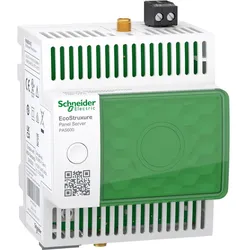
Schneider PAS600, AutomatisierungDer Schneider PAS600 Panel Server Universal ist ein vielseitiges Verbindungsgateway, das speziell für die Integration von drahtlosen Endgeräten und Modbus RTU-Geräten entwickelt wurde. Mit seiner Ethernet-Schnittstelle (Modbus TCP) ermöglicht er eine nahtlose Kommunikation zwischen verschiedenen Automatisierungskomponenten. Der Server ist ideal für die Erweiterung bestehender Systeme und bietet umfassende Funktionen zur Überwachung und Verwaltung von Energieverbrauch und Leistung. Durch die integrierte Webserver-Technologie wird die Inbetriebnahme und Konfiguration erheblich vereinfacht, während die erweiterte Diagnosefunktion eine effiziente Fehlersuche ermöglicht. Der PAS600 ist für den Einsatz in anspruchsvollen Umgebungen konzipiert und bietet eine hohe Betriebstemperaturspanne sowie eine robuste Bauweise, die den Anforderungen der Industrieautomatisierung gerecht wird. - Bietet Alarmverwaltung über E-Mail für Endstromkreise - Echtzeit-Messungen von Energie, Leistung, Stromstärke und Spannung - Datenpuffer für ca. 1 Monat für Cloud-Anwendungen - Zwei 100Base-T-Ethernet RJ45-Anschlüsse für flexible Netzwerkanbindung - Erweiterte Diagnoseinformationen und Ereignisprotokolle zur Systemüberwachung.527,70 €*Versand: 0,00 €Sichere Weiterleitung zum Anbieter



-
Wie erstelle ich eine Kalkulation für einen Einkaufsplan in Excel?
Um eine Kalkulation für einen Einkaufsplan in Excel zu erstellen, kannst du eine Tabelle mit den Spalten "Produkt", "Menge", "Preis pro Einheit" und "Gesamtpreis" erstellen. In der Spalte "Gesamtpreis" kannst du die Formel "=Menge*Preis pro Einheit" verwenden, um den Gesamtpreis für jedes Produkt zu berechnen. Am Ende der Tabelle kannst du die Summe aller Gesamtpreise anzeigen lassen, um den Gesamtbetrag des Einkaufsplans zu ermitteln. **
-
Wie kann ich in Excel ein Zeichen hinter eine Kalkulation einfügen?
Um ein Zeichen hinter eine Kalkulation in Excel einzufügen, kannst du die Funktion "VERKETTEN" verwenden. Du kannst die Kalkulation und das gewünschte Zeichen in der Funktion kombinieren, um das Ergebnis zu erzeugen. Zum Beispiel: =VERKETTEN(A1;" €"). Dadurch wird der Wert in Zelle A1 mit dem Eurozeichen dahinter angezeigt. **
-
Wie kann ich in Excel Ausgaben nach Monat zusammenrechnen?
Um Ausgaben nach Monat in Excel zusammenzurechnen, kannst du die Funktion SUMMEWENN verwenden. Du musst eine Spalte mit den Monaten haben und eine weitere Spalte mit den Ausgaben. Dann kannst du die Funktion SUMMEWENN verwenden, um die Ausgaben für jeden Monat zu addieren. **
-
Wie lautet die Summenformel für Excel mit Einnahmen und Ausgaben?
Die Summenformel für Excel mit Einnahmen und Ausgaben könnte wie folgt aussehen: "=SUMME(Einnahmen) - SUMME(Ausgaben)". Dabei werden die Zellen mit den Einnahmen und Ausgaben entsprechend angegeben und die Summenfunktion verwendet, um die Gesamtsumme zu berechnen. **


Wie berechne ich die Summe der Einnahmen und Ausgaben in Excel?
Um die Summe der Einnahmen und Ausgaben in Excel zu berechnen, kannst du die Funktion SUMME verwenden. Markiere einfach den Bereich, in dem sich die Zahlen befinden, und gib dann "=SUMME(Bereich)" in eine leere Zelle ein. Ersetze "Bereich" durch den tatsächlichen Zellbereich, z.B. "A1:A10". Die Funktion SUMME addiert dann automatisch alle Zahlen in diesem Bereich und gibt das Ergebnis aus. **
Wie kann ich in Excel mehrere Ausgaben bei einer WENN-Funktion verwenden?
In Excel können Sie mehrere Ausgaben bei einer WENN-Funktion verwenden, indem Sie die Funktion VERSCHACHTELTE WENN verwenden. Sie können mehrere Bedingungen und Ausgaben in aufeinanderfolgenden WENN-Funktionen verschachteln, um verschiedene Ergebnisse zu erzielen, je nachdem, ob die Bedingungen erfüllt sind oder nicht. **
Top-Angebote
Produkte zum Begriff Excel-Automatisierung:
-
Finanzen 2020 im Griff mit ExcelIm Alltag oder im Beruf Wie wollen wissen, was der nächste Urlaub kostet? Ein Fahrtenbuch führen? Oder eine Nebenkostenabrechnung erstellen? Die praktischen Excelvorlagen sind dabei die perfekte Hilfe. Excel übernimmt für Sie die Berechnungen und gibt Ihnen einen guten Überblick über Ihre finanzielle Lage. Alle Vorlagen wurden für Office 2010 erstellt und funktionieren problemlos mit den verschiedenen Versionen von Excel. Auch bei beruflichen Finanzen profitieren Sie von dieser Sammlung. Das Erstellen von Rechnungen, Kalkulationen, Gewinn-Verlust-Listen und mehr ist im Handumdrehen erledigt. Für jede Tabelle gibt es ein Vorschaubild und eine Bezeichnung, damit Sie beurteilen können, ob Sie die richtige Vorlage gefunden haben. Vorlage finden, anpassen und ausdrucken Alle Excelvorlagen sind in einer übersichtlichen Ordner-Struktur angeordnet. Um schnell die passende Tabell...39,95 €*Versand: 0,00 €Sichere Weiterleitung zum Anbieter
-
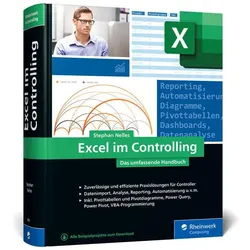
Excel im Controlling, Fachbücher von Stephan NellesVerbessern Sie Ihr Controlling mit Excel! Dieses umfassende Handbuch bietet Ihnen die richtigen Lösungen und Werkzeuge dazu. Stephan Nelles zeigt Ihnen die besten Methoden und Techniken, wie Sie Excel so effizient wie möglich im Controlling einsetzen können. Profitieren Sie von den erfolgreich erprobten Lösungen im Buch und rücken Sie Ihren Aufgaben im Controlling mit massgeschneiderten Excel-Tools zu Leibe. Das Buch ist aktuell zu Excel 2021 und Excel 365, eignet sich aber auch für alle älteren Versionen. Aus dem Inhalt: - Die besten Funktionen für Controller - Systematische Arbeitsabläufe entwickeln - Nützliche Makros für Controller - Daten aus ERP, Datev und SAP importieren - Daten mit Power Query bereinigen - Mit Pivot-Tabellen Daten flexibel filtern - Business Intelligence mit PowerPivot und OLAP-Cubes - Operatives Controlling - Markt- und Wettbewerbsanalysen - Unternehmenssteuerung und Kennzahlen - Bedingte Kalkulationen - VBA-Programmierung.39,90 €*Versand: 0,00 €Sichere Weiterleitung zum Anbieter
-
Controlling mit Excel, Fachbücher von Ignatz SchelsProfessionelle Excel-Tools zur Planung und Steuerung. Lösungen für das strategische und operative Controlling. Werkzeuge für Planung, Analyse und Reporting. Praxisnahe Beispiele mit den BI-Tools Power Query, Power Pivot und Power BI. Tipps zu den aktuellsten Excel-Funktionen und -werkzeugen wie dynamische Arrays. Mit diesem Buch werden Excel-Anwender im Controlling sowie im Personal- und Projektmanagement zu Excel-Experten. Es enthält zahlreiche Beispiele, professionell und praxisgerecht aufbereitet und verständlich erklärt. Dazu die besten Techniken, die wichtigsten Kalkulationsfunktionen und viele Tipps und Tricks für optimiertes Arbeiten. Zur Automatisierung von Routineaufgaben stehen VBA-Makros zur Auswahl. An Einsteiger richtet sich das VBA-Tutorial. Controller finden Excel-Lösungen von A wie Abschreibung bis Z wie Zinsberechnung. Für Personalcontroller gibt es Headcount- und Terminverwaltung, und Projektmanager lernen, wie sie Projektportfolios und Ressourcenpläne verwalten. Für Microsoft 365. Alle Beispiellösungen und fertige Tabellenmodelle stehen zum Download bereit. EXTRA: E-Book inside. Systemvoraussetzungen für E-Book inside: Internet-Verbindung und Adobe-Reader oder Ebook-Reader bzw. Adobe Digital Editions.39,99 €*Versand: 0,00 €Sichere Weiterleitung zum Anbieter
-
Excel im Controlling für Dummies, Sachbücher von Karsten Oehler"Excel im Controlling für Dummies" ist ein umfassendes Sachbuch, das speziell für Controller und alle, die im Bereich Controlling tätig sind, entwickelt wurde. Es bietet eine praxisnahe Einführung in die Nutzung von Excel, um die täglichen Aufgaben effizienter zu gestalten. Leserinnen und Leser lernen, wie sie Pivot-Tabellen und -Charts erstellen, Daten importieren und exportieren sowie Diagramme und wichtige Excel-Formeln anwenden können. Dieses Buch ist ein wertvoller Begleiter für die Planung, Budgetierung und Vorschaurechnung und hilft dabei, die Arbeit mit Excel zu optimieren. Durch die klare Struktur und die verständlichen Erklärungen wird der Umgang mit Excel für Controller deutlich erleichtert. Ob Anfänger oder Fortgeschrittene, dieses Buch bietet für jede Erfahrungsstufe nützliche Tipps und Tricks, um Excel professionell einzusetzen und die eigenen Fähigkeiten im Controlling zu erweitern.26,99 €*Versand: 0,00 €Sichere Weiterleitung zum Anbieter
-
Wie kann ich die Automatisierung der Zuschläge für mein Zeitkonto in Excel umsetzen?
Um die Automatisierung der Zuschläge für dein Zeitkonto in Excel umzusetzen, kannst du Formeln verwenden, um die Berechnungen durchzuführen. Du kannst beispielsweise eine Formel erstellen, die die Arbeitsstunden mit dem Zuschlagssatz multipliziert und das Ergebnis in einer separaten Zelle ausgibt. Du kannst auch bedingte Formatierungen verwenden, um Zellen automatisch zu markieren, wenn bestimmte Bedingungen erfüllt sind, z.B. wenn die Arbeitsstunden einen bestimmten Schwellenwert überschreiten. **
-
Wie kann man die Kalkulation in Excel nachvollziehen?
Um die Kalkulation in Excel nachvollziehen zu können, sollte man sich die Formeln und Funktionen in den einzelnen Zellen anschauen. Dazu kann man die Zellen markieren und in der Formelleiste die entsprechenden Formeln ablesen. Außerdem kann man auch die einzelnen Schritte der Kalkulation in einer separaten Tabelle oder Spalte dokumentieren, um den Berechnungsprozess besser verfolgen zu können. **
-
Wie erstelle ich eine Kalkulation für einen Einkaufsplan in Excel?
Um eine Kalkulation für einen Einkaufsplan in Excel zu erstellen, kannst du eine Tabelle mit den Spalten "Produkt", "Menge", "Preis pro Einheit" und "Gesamtpreis" erstellen. In der Spalte "Gesamtpreis" kannst du die Formel "=Menge*Preis pro Einheit" verwenden, um den Gesamtpreis für jedes Produkt zu berechnen. Am Ende der Tabelle kannst du die Summe aller Gesamtpreise anzeigen lassen, um den Gesamtbetrag des Einkaufsplans zu ermitteln. **
-
Wie kann ich in Excel ein Zeichen hinter eine Kalkulation einfügen?
Um ein Zeichen hinter eine Kalkulation in Excel einzufügen, kannst du die Funktion "VERKETTEN" verwenden. Du kannst die Kalkulation und das gewünschte Zeichen in der Funktion kombinieren, um das Ergebnis zu erzeugen. Zum Beispiel: =VERKETTEN(A1;" €"). Dadurch wird der Wert in Zelle A1 mit dem Eurozeichen dahinter angezeigt. **
Ähnliche Suchbegriffe für Excel-Automatisierung
-
Schneider PAS600, AutomatisierungDer Schneider PAS600 Panel Server Universal ist ein vielseitiges Verbindungsgateway, das speziell für die Integration von drahtlosen Endgeräten und Modbus RTU-Geräten entwickelt wurde. Mit seiner Ethernet-Schnittstelle (Modbus TCP) ermöglicht er eine nahtlose Kommunikation zwischen verschiedenen Automatisierungskomponenten. Der Server ist ideal für die Erweiterung bestehender Systeme und bietet umfassende Funktionen zur Überwachung und Verwaltung von Energieverbrauch und Leistung. Durch die integrierte Webserver-Technologie wird die Inbetriebnahme und Konfiguration erheblich vereinfacht, während die erweiterte Diagnosefunktion eine effiziente Fehlersuche ermöglicht. Der PAS600 ist für den Einsatz in anspruchsvollen Umgebungen konzipiert und bietet eine hohe Betriebstemperaturspanne sowie eine robuste Bauweise, die den Anforderungen der Industrieautomatisierung gerecht wird. - Bietet Alarmverwaltung über E-Mail für Endstromkreise - Echtzeit-Messungen von Energie, Leistung, Stromstärke und Spannung - Datenpuffer für ca. 1 Monat für Cloud-Anwendungen - Zwei 100Base-T-Ethernet RJ45-Anschlüsse für flexible Netzwerkanbindung - Erweiterte Diagnoseinformationen und Ereignisprotokolle zur Systemüberwachung.527,70 €*Versand: 0,00 €Sichere Weiterleitung zum Anbieter
-
Ceag Leuchtensockel, AutomatisierungCeag Sicherheitst. Leuchtensockel GHG4101901R0295 Hersteller: Ceag Sicherheitst. Bezeichnung: Leuchtensockel Typ: GHG4101901R0295 Ceag Sicherheitst. Leuchtensockel GHG4101901R0295: weitere Details , EAN: 4250217402890.179,27 €*Versand: 0,00 €Sichere Weiterleitung zum Anbieter
-
Wie kann ich in Excel Ausgaben nach Monat zusammenrechnen?
Um Ausgaben nach Monat in Excel zusammenzurechnen, kannst du die Funktion SUMMEWENN verwenden. Du musst eine Spalte mit den Monaten haben und eine weitere Spalte mit den Ausgaben. Dann kannst du die Funktion SUMMEWENN verwenden, um die Ausgaben für jeden Monat zu addieren. **
-
Wie lautet die Summenformel für Excel mit Einnahmen und Ausgaben?
Die Summenformel für Excel mit Einnahmen und Ausgaben könnte wie folgt aussehen: "=SUMME(Einnahmen) - SUMME(Ausgaben)". Dabei werden die Zellen mit den Einnahmen und Ausgaben entsprechend angegeben und die Summenfunktion verwendet, um die Gesamtsumme zu berechnen. **
-
Wie berechne ich die Summe der Einnahmen und Ausgaben in Excel?
Um die Summe der Einnahmen und Ausgaben in Excel zu berechnen, kannst du die Funktion SUMME verwenden. Markiere einfach den Bereich, in dem sich die Zahlen befinden, und gib dann "=SUMME(Bereich)" in eine leere Zelle ein. Ersetze "Bereich" durch den tatsächlichen Zellbereich, z.B. "A1:A10". Die Funktion SUMME addiert dann automatisch alle Zahlen in diesem Bereich und gibt das Ergebnis aus. **
-
Wie kann ich in Excel mehrere Ausgaben bei einer WENN-Funktion verwenden?
In Excel können Sie mehrere Ausgaben bei einer WENN-Funktion verwenden, indem Sie die Funktion VERSCHACHTELTE WENN verwenden. Sie können mehrere Bedingungen und Ausgaben in aufeinanderfolgenden WENN-Funktionen verschachteln, um verschiedene Ergebnisse zu erzielen, je nachdem, ob die Bedingungen erfüllt sind oder nicht. **
* Alle Preise verstehen sich inklusive der gesetzlichen Mehrwertsteuer und ggf. zuzüglich Versandkosten. Die Angebotsinformationen basieren auf den Angaben des jeweiligen Shops und werden über automatisierte Prozesse aktualisiert. Eine Aktualisierung in Echtzeit findet nicht statt, so dass es im Einzelfall zu Abweichungen kommen kann. ** Hinweis: Teile dieses Inhalts wurden von KI erstellt.